STEP BY STEP TUTORIAL
人工图文安装教程
本教程完全对照安装包内的真实流程,按部就班附带步骤截图,请依次操作。
第一阶段
准备工作与安全中心设置
步骤 1
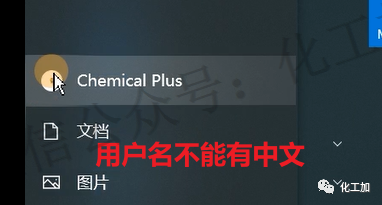
检查电脑用户名
Windows 用户名不能有中文,必须为纯英文或者英文与数字的组合。
步骤 2
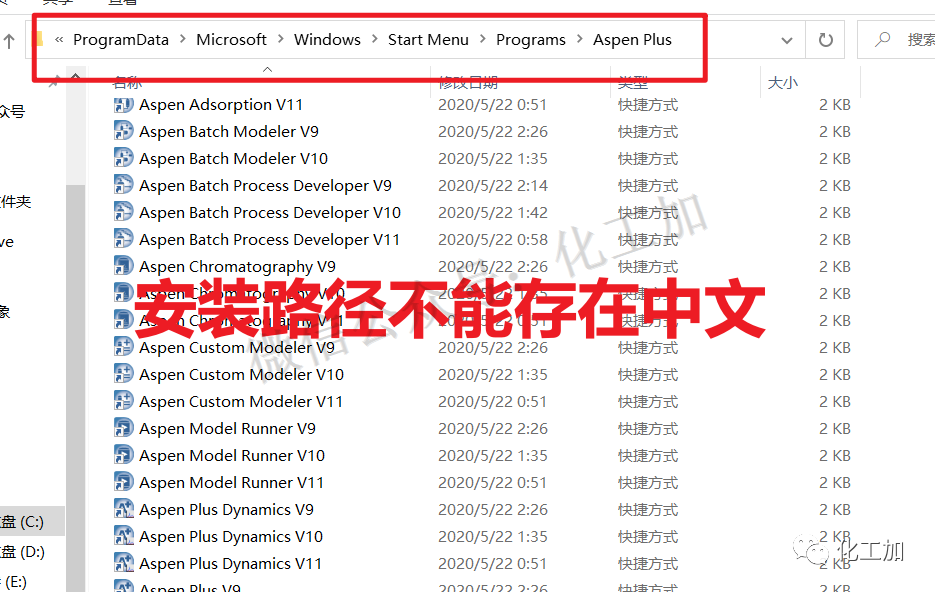
确认安装路径全英文
后续安装时的所有安装路径均不能出现任何中文字符。
步骤 3
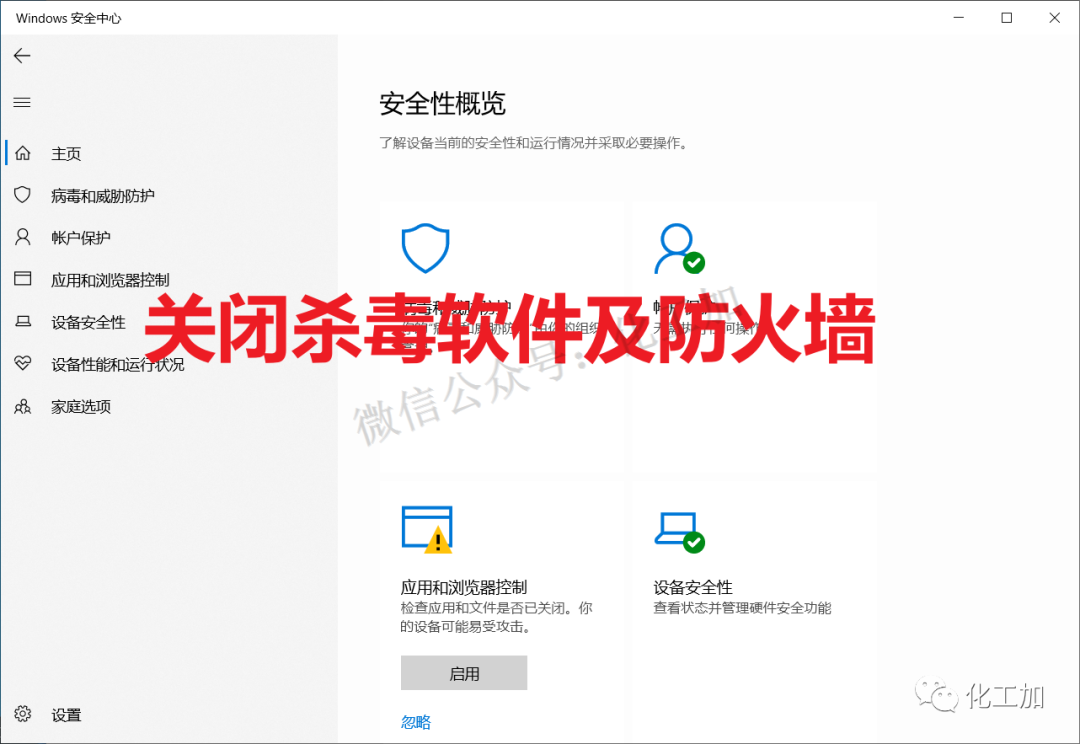
暂时关闭杀毒软件与防火墙
安装过程中需要写入底层服务,请暂时关闭第三方杀毒软件以及系统自带的安全中心。
步骤 4
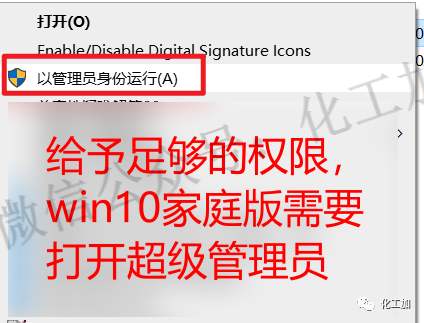
以管理员身份运行向导
给予软件足够的权限,后续所有安装程序均建议点击右键选择以管理员身份运行。
步骤 5 至 8
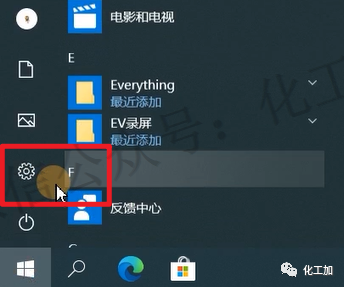
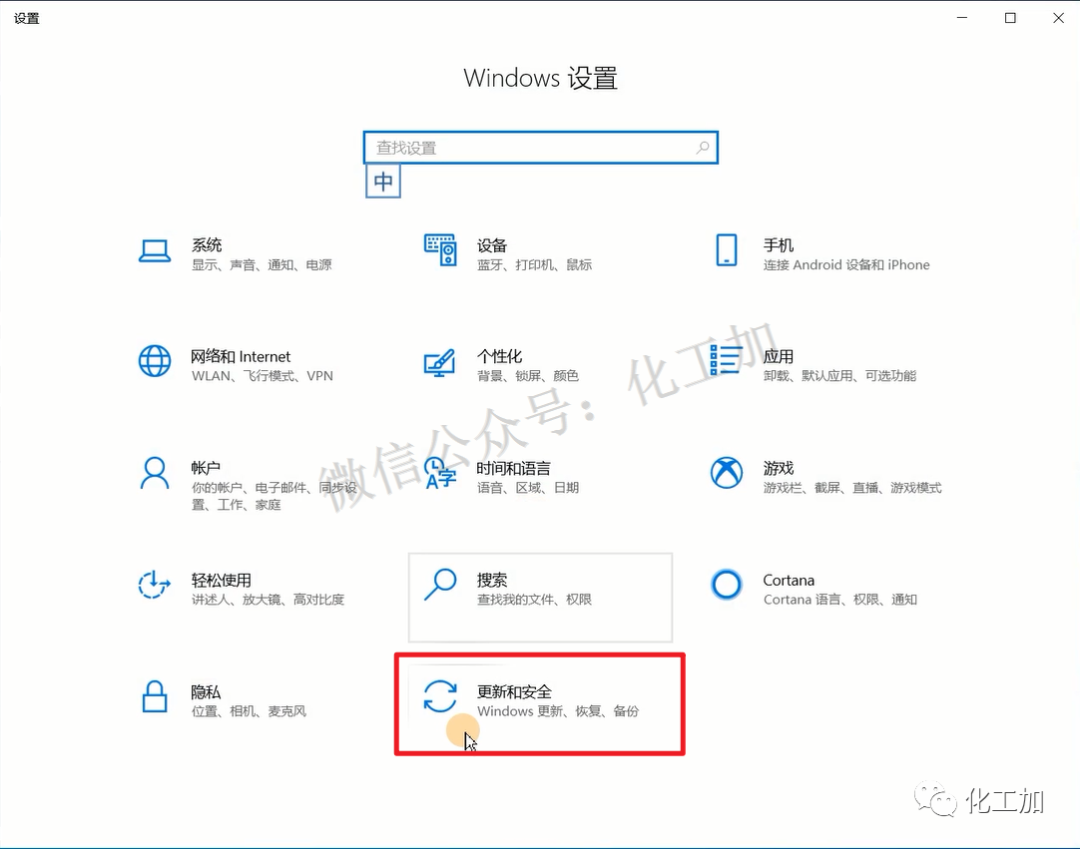
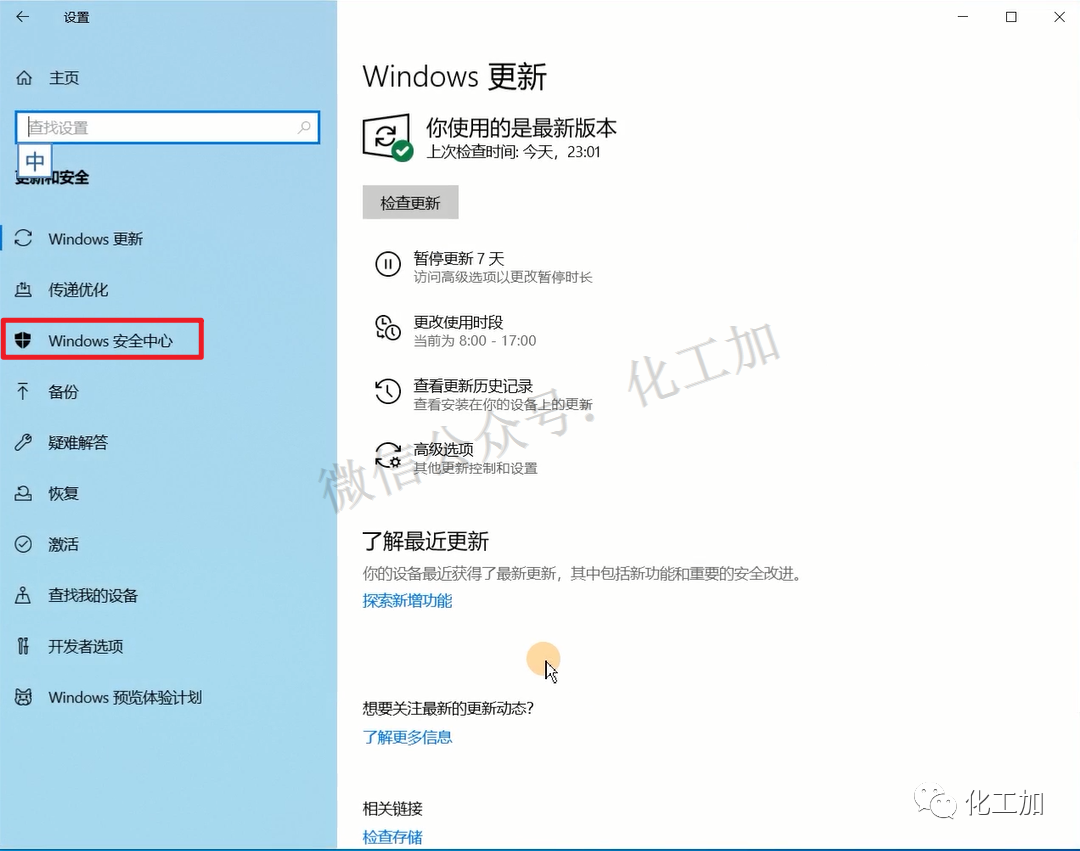
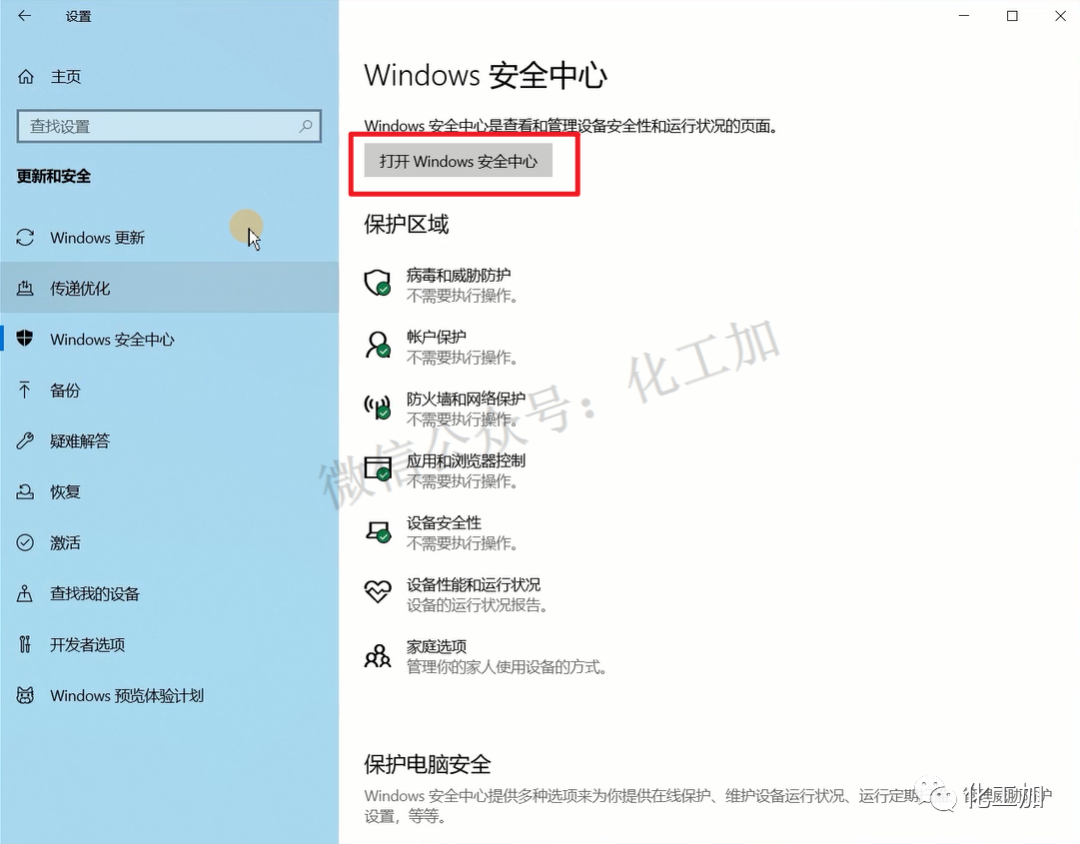
打开 Windows 安全中心
点击电脑开始菜单打开系统设置,依次点击更新和安全,进入 Windows 安全中心。
步骤 9 至 11
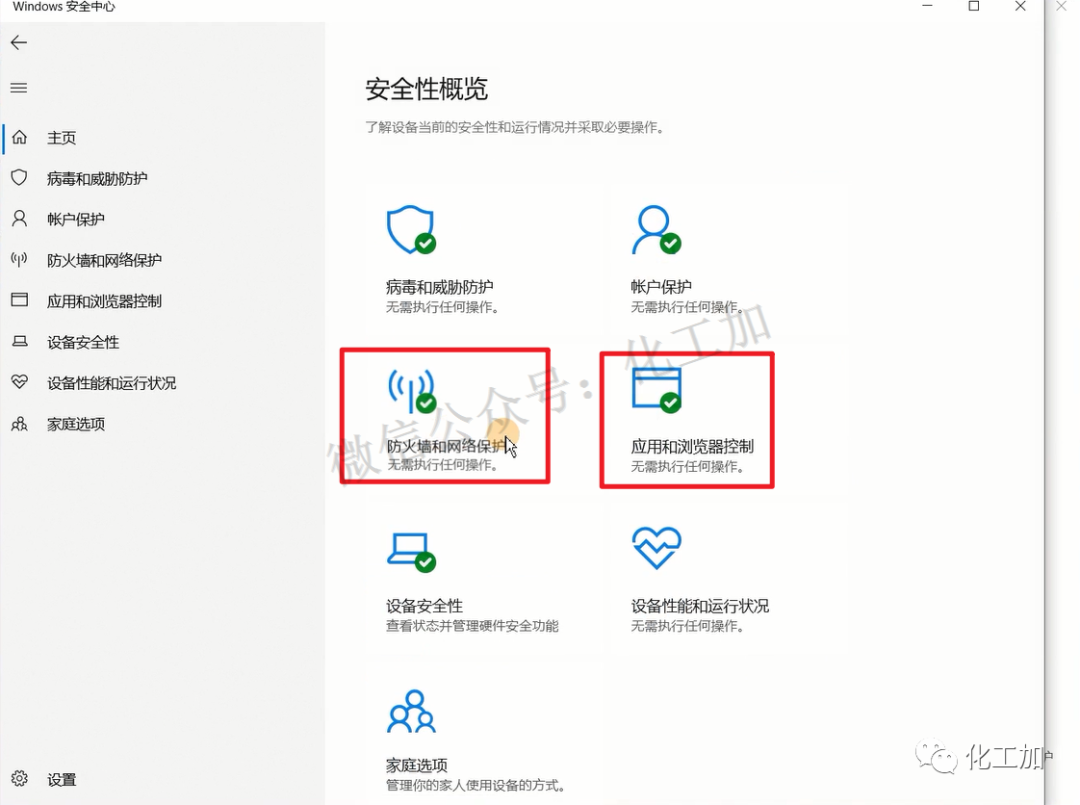
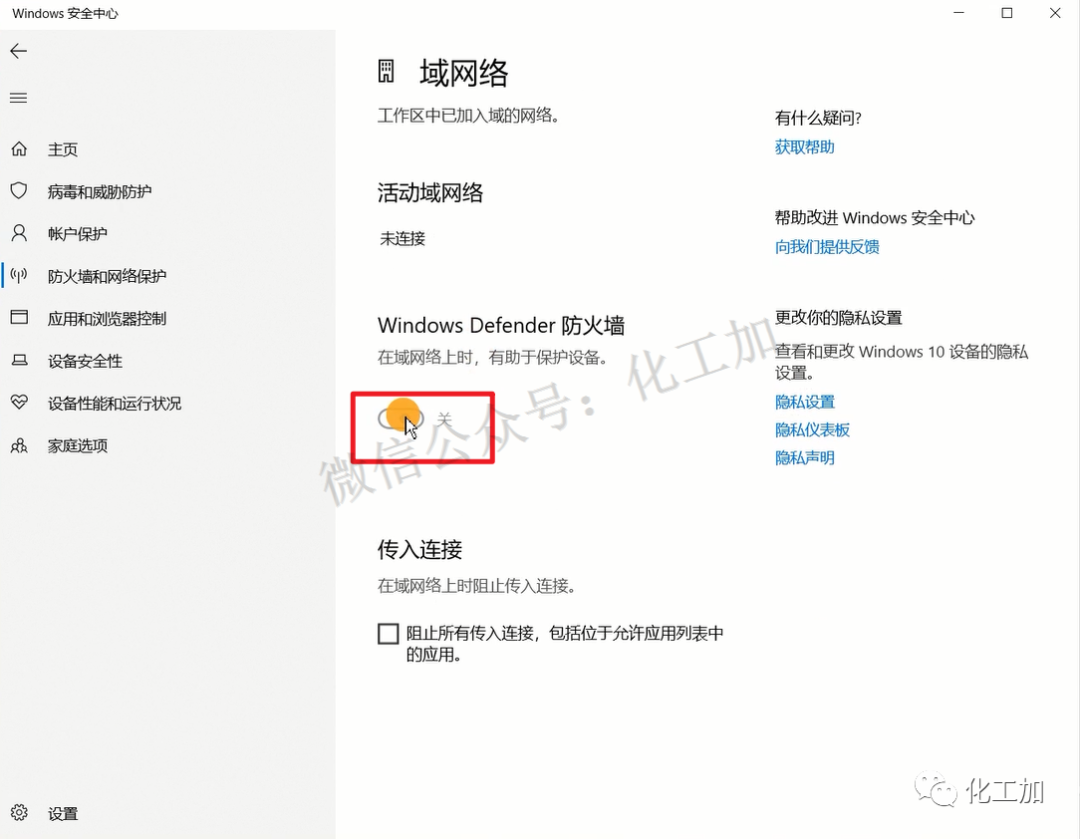
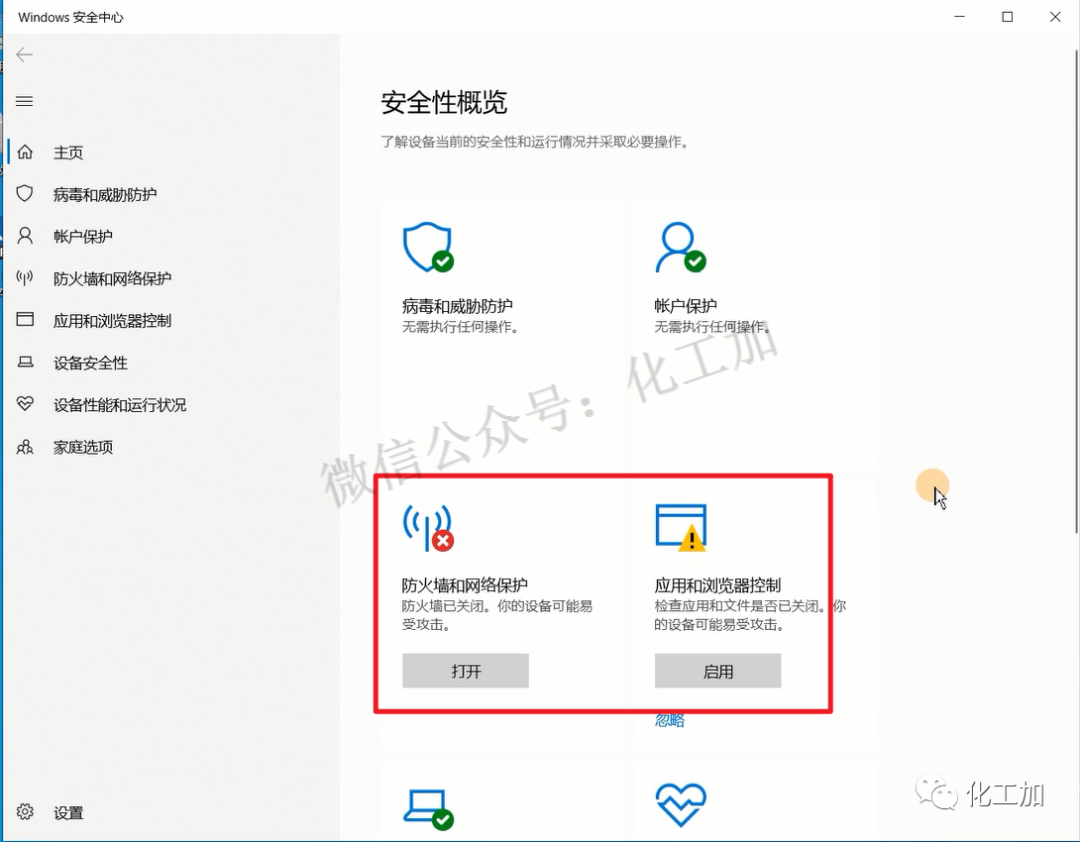
关闭防火墙保护项
在安全中心中,将防火墙和网络保护以及应用和浏览器控制的相关防护选项暂时全部关闭。
第二阶段
安装前置必备组件与数据库
步骤 12 至 13
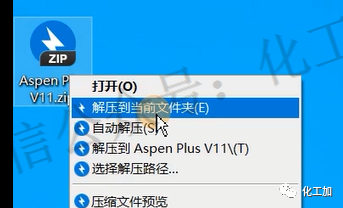
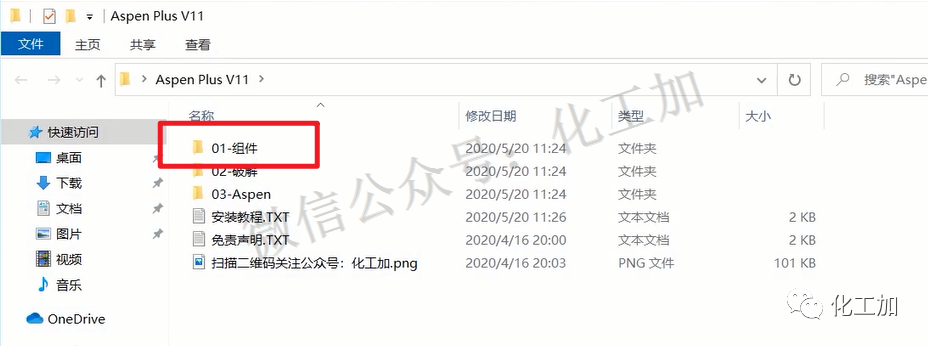
解压安装包并进入组件目录
将下载好的压缩包解压,打开解压后的文件夹,进入 01-组件 目录。
步骤 14 至 18
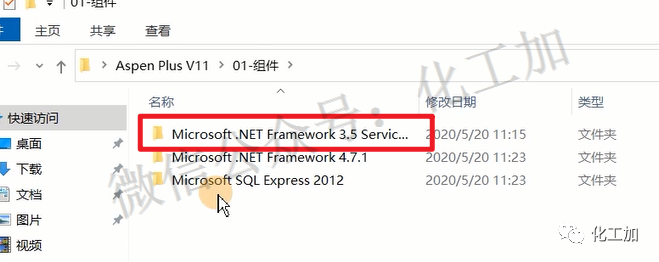
安装 Framework 3.5
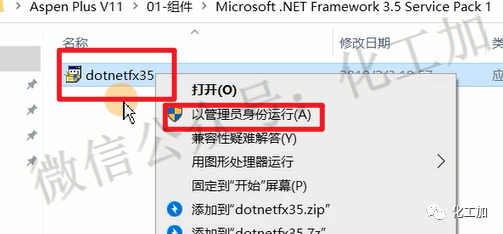
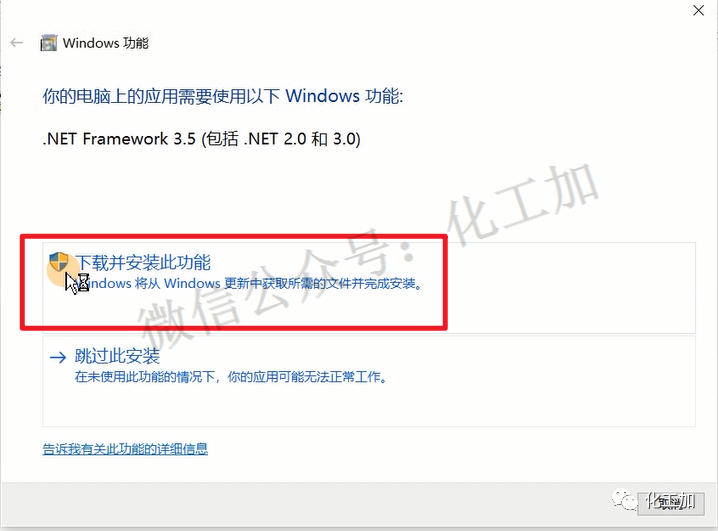
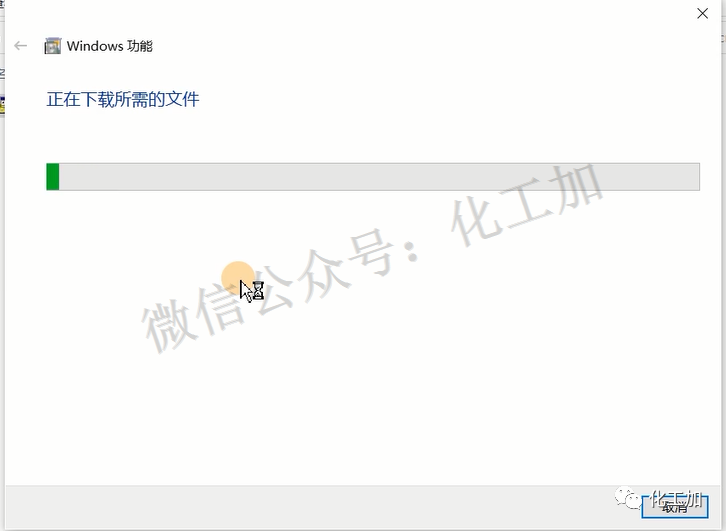
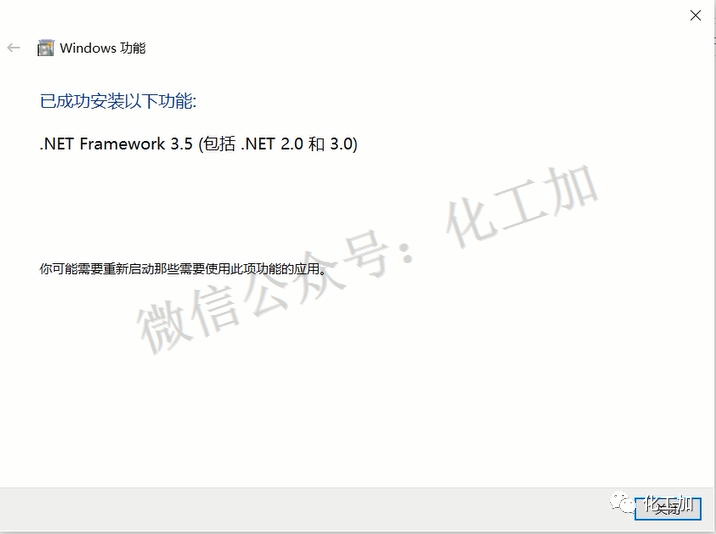
右键以管理员身份运行 framework 3.5 安装程序,点击下载并安装此功能,若无反应说明系统已内置安装,继续下一步即可。
步骤 19 至 21
安装 Framework 4.7.1
右键以管理员身份运行 framework 4.7.1 安装包,如果提示已安装此更新则直接关闭,未安装则按提示安装完成。
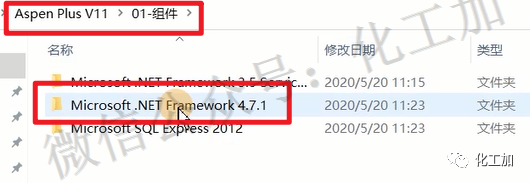
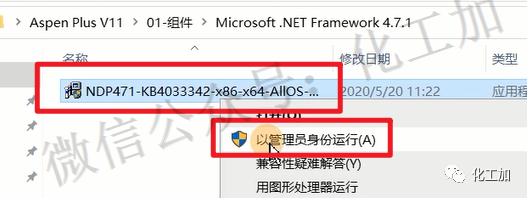
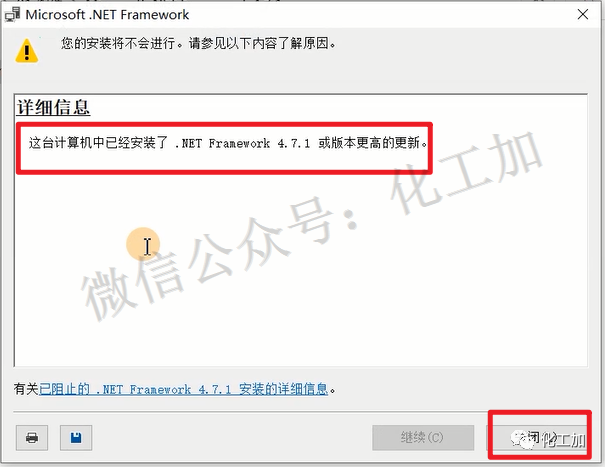
步骤 22 至 31
安装 SQL Server 2012 数据库
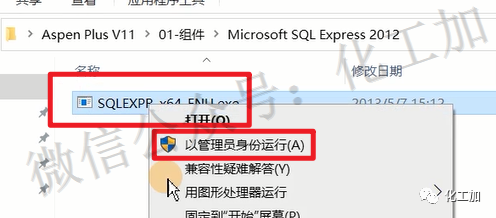
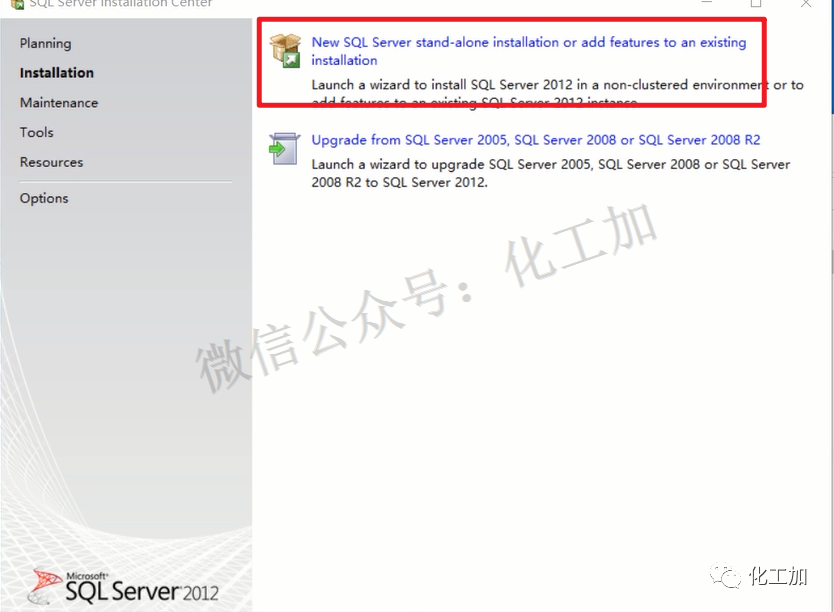
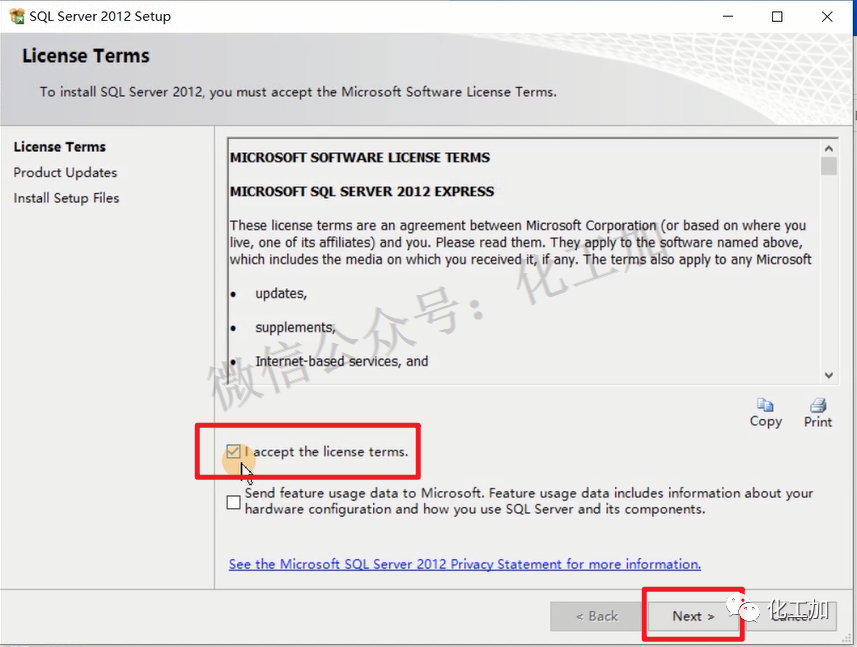
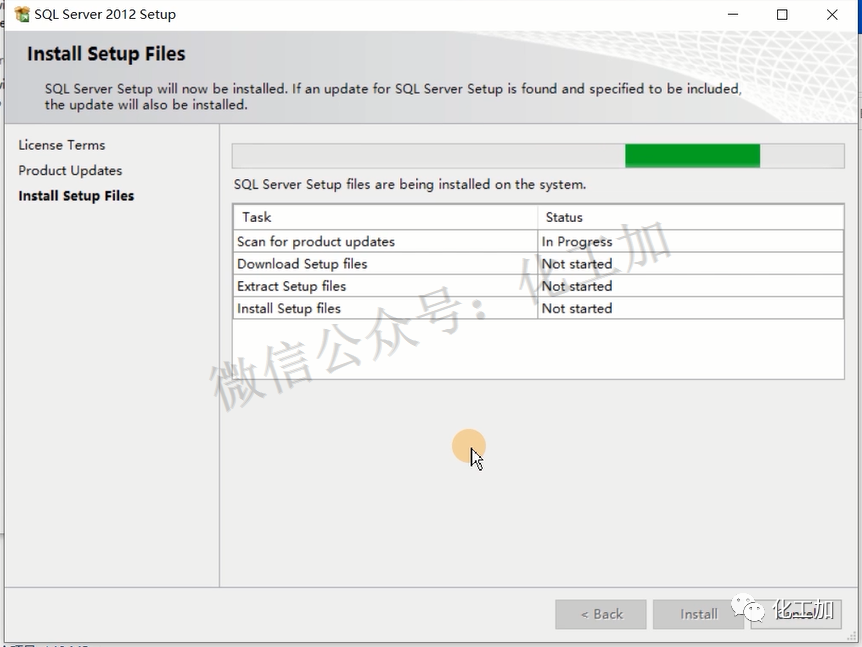
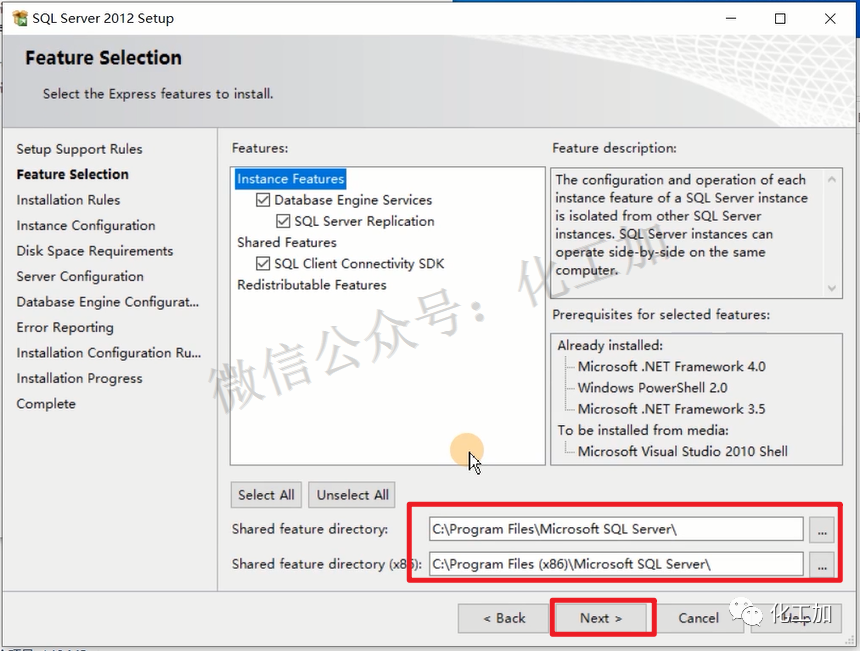
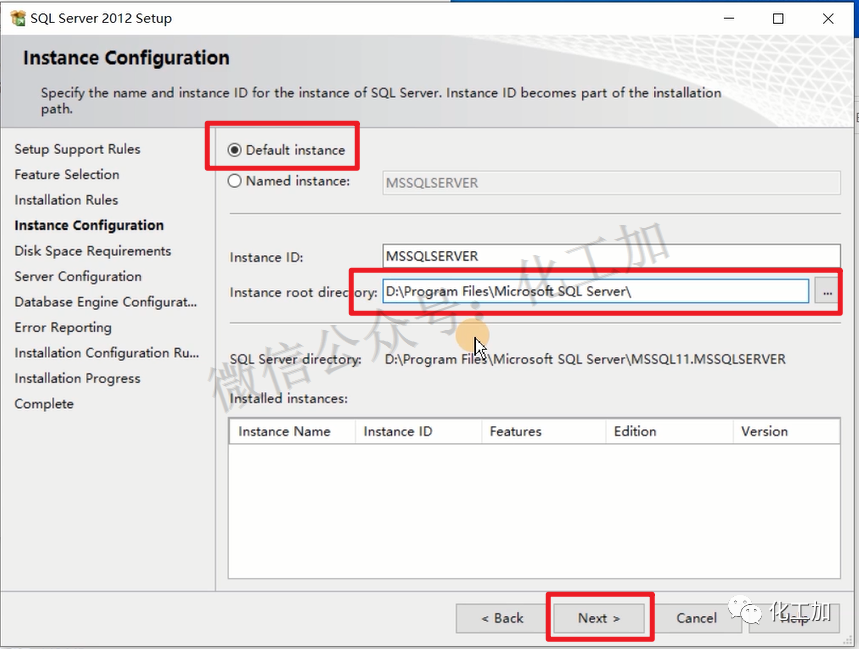
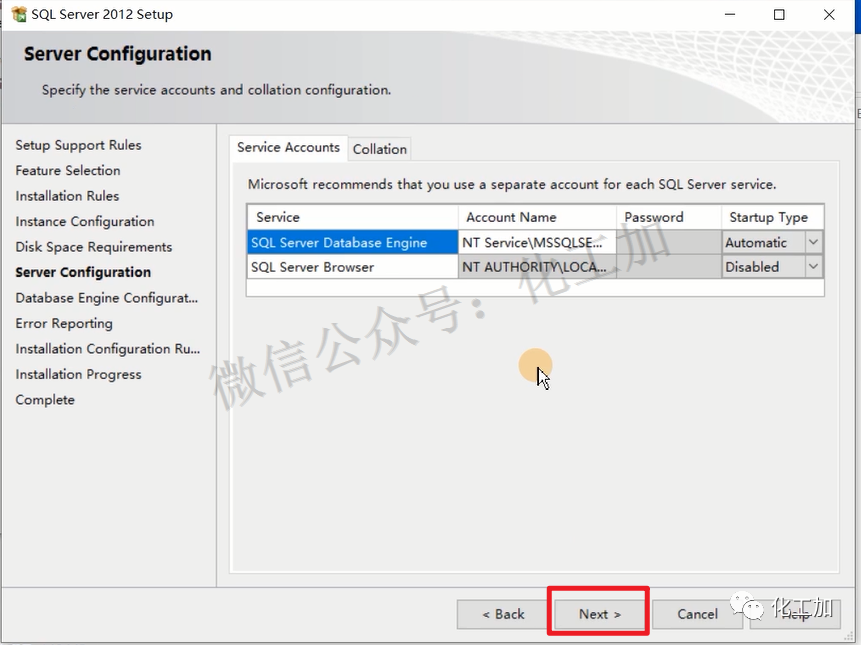
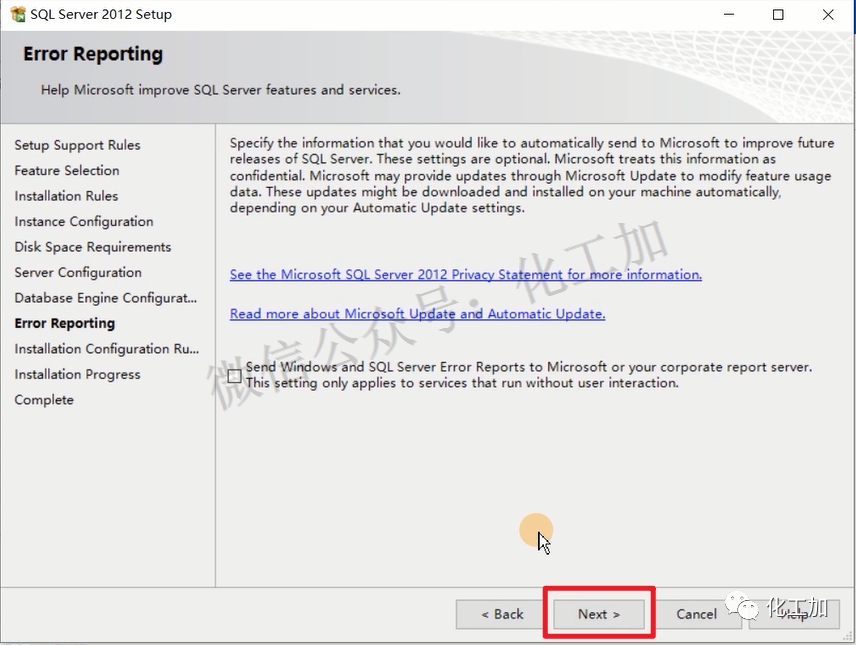
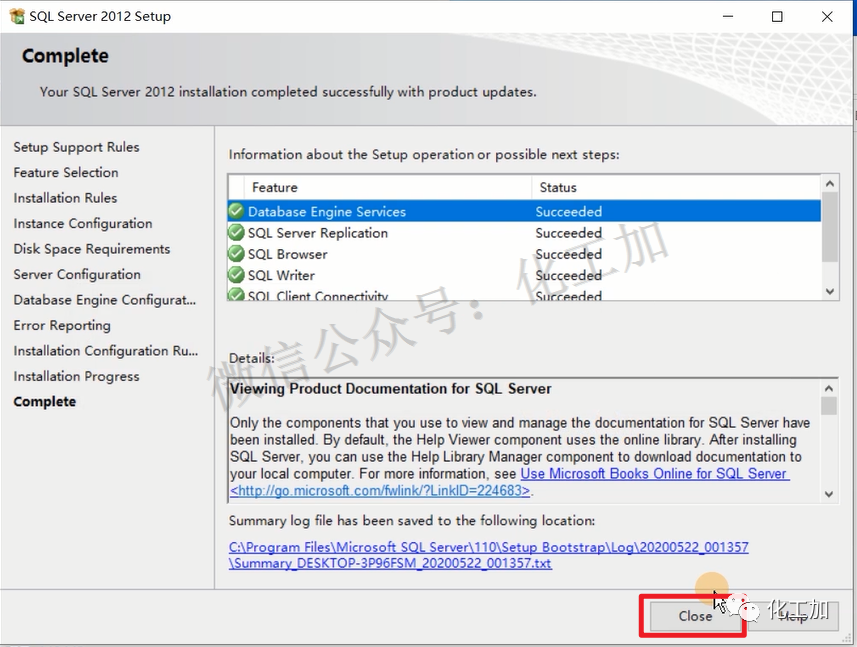
进入 sql2012 文件夹,右键以管理员身份运行安装程序,点击第一个全新独立安装选项,勾选同意许可条款,选择默认实例,一路点击 Next 直到安装完成并点击 Close。
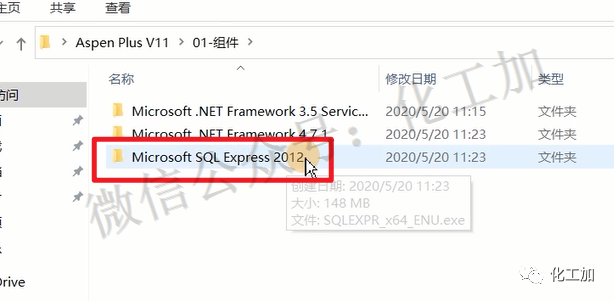
步骤 32 至 36
开启 Windows IIS Web 核心
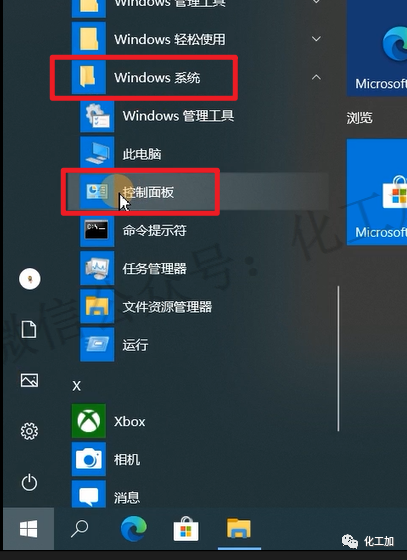
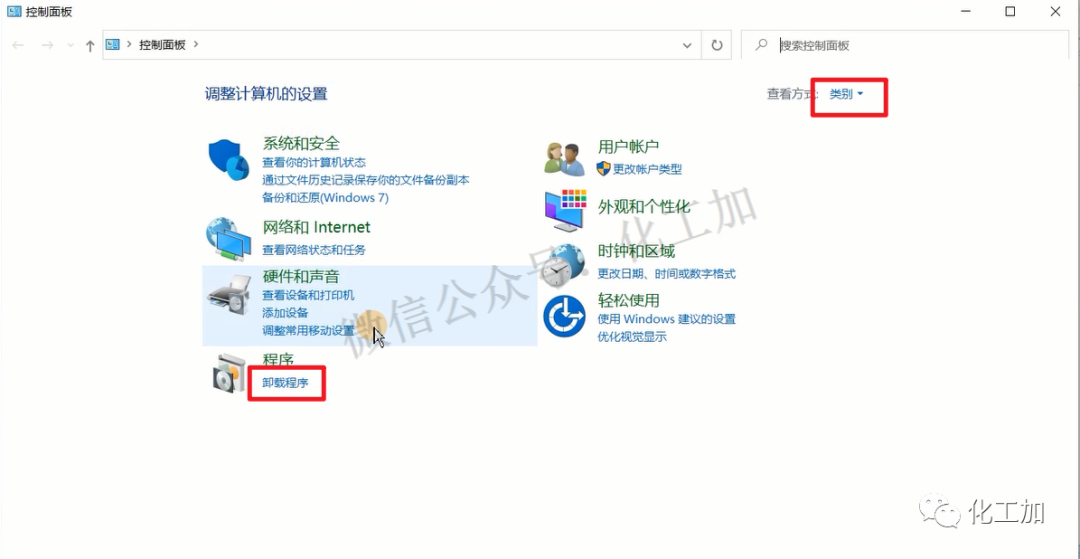
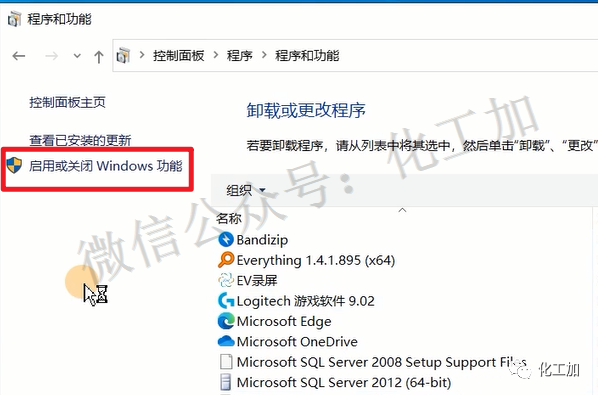
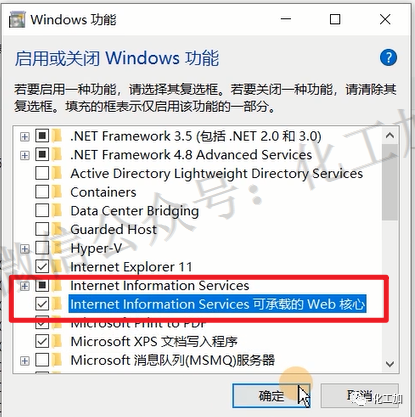
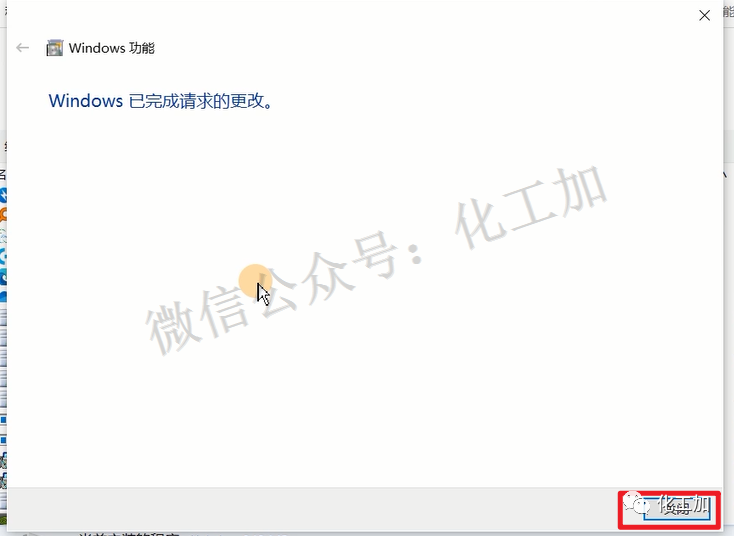
打开系统控制面板,在卸载程序页面点击左侧的 启用或关闭 Windows 功能,勾选 Internet Information Services 以及可承载的 Web 核心,点击确定并等待系统配置完成。
第三阶段
部署许可证服务与环境变量配置
步骤 37 至 45
安装 Sentinel RMS 许可证管理器
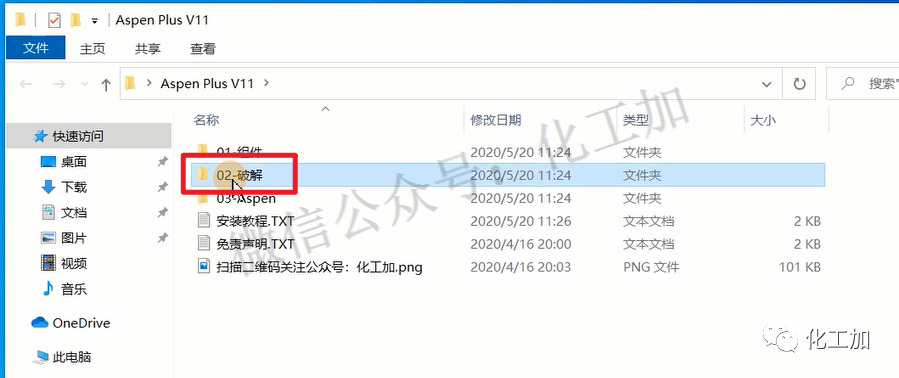
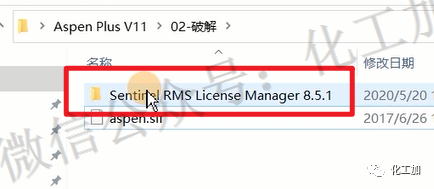
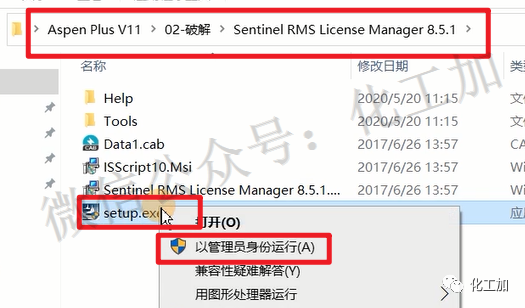
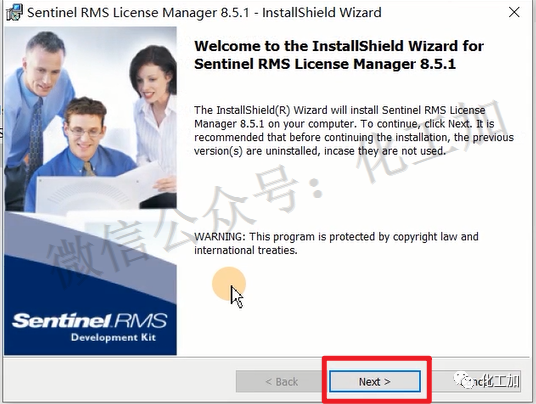
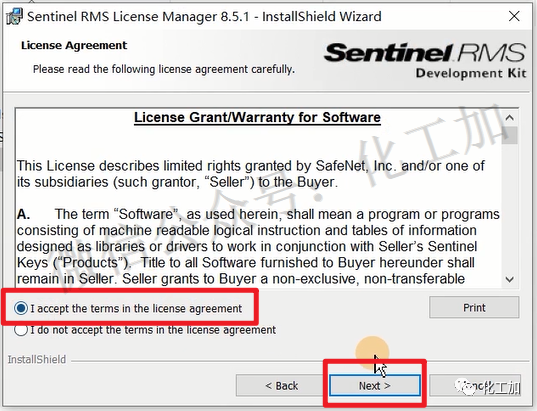
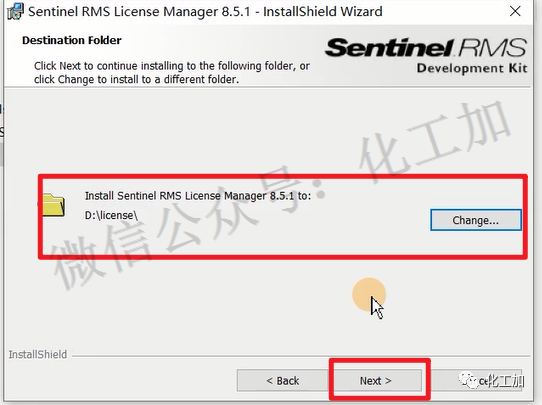
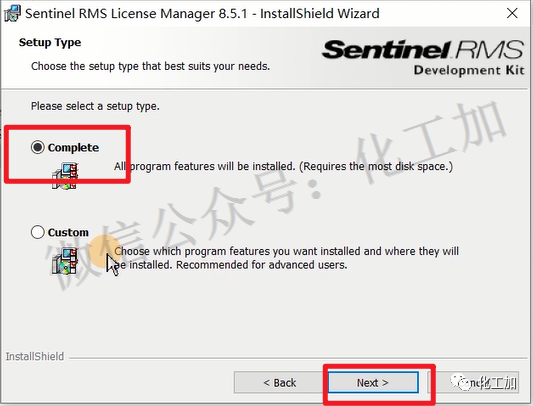
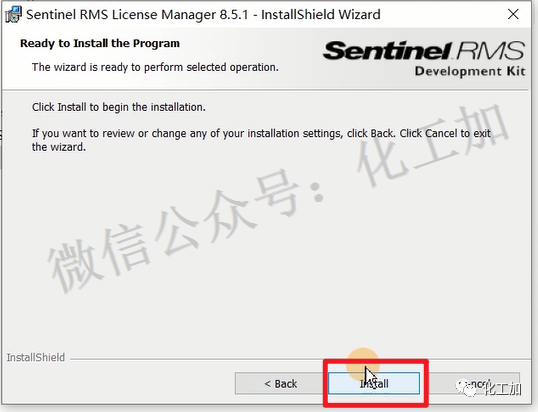
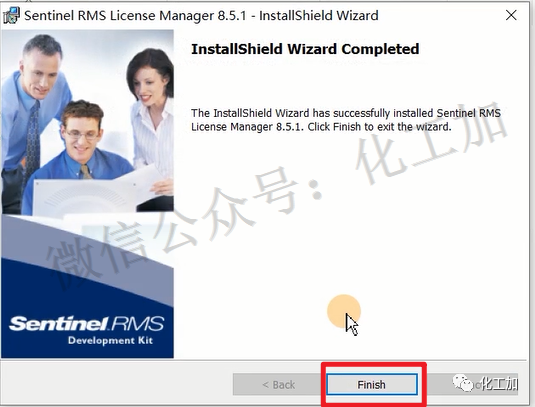
来到 02-许可证 文件夹,进入 Sentinel RMS License Manager 8.5.1 目录,右键 Setup.exe 选择以管理员身份运行,勾选接受协议,安装类型选择 Complete 完整安装,点击 Install 安装完成并点击 Finish。
步骤 46 至 52
获取计算机名并配置 LSHOST 环境变量
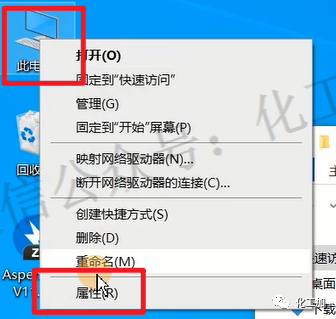
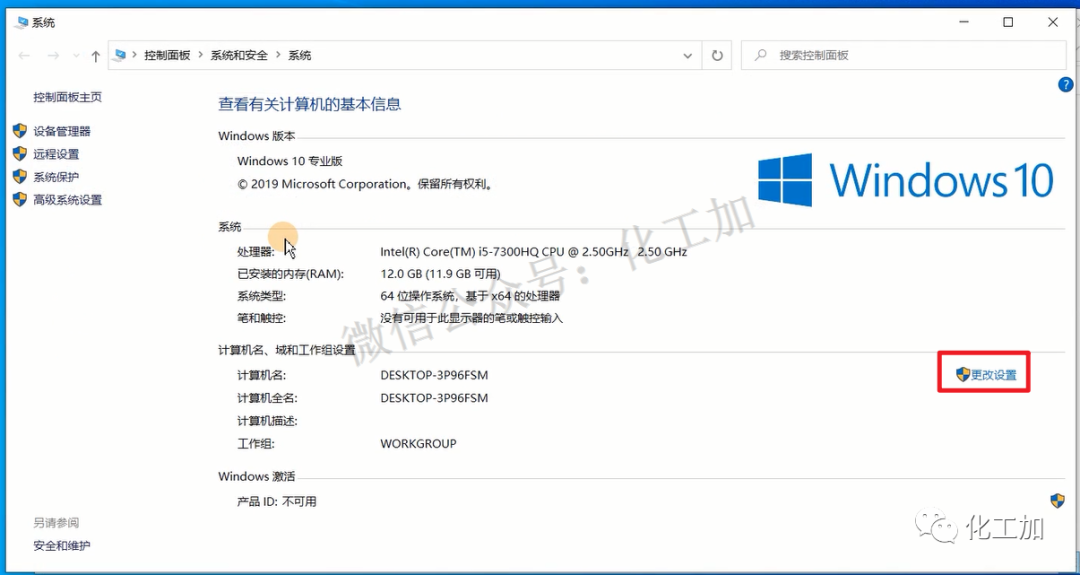
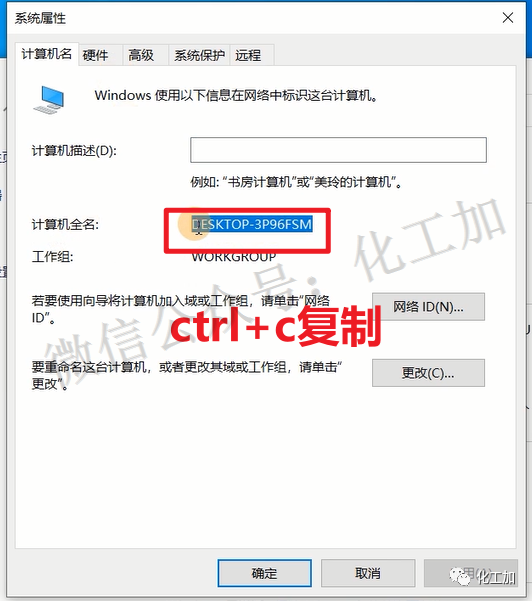
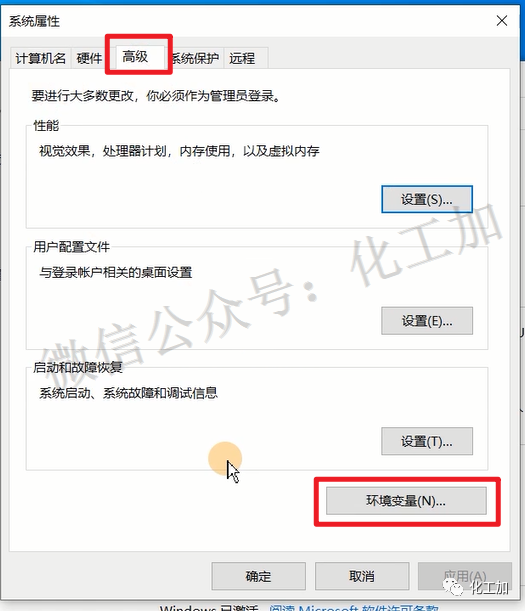
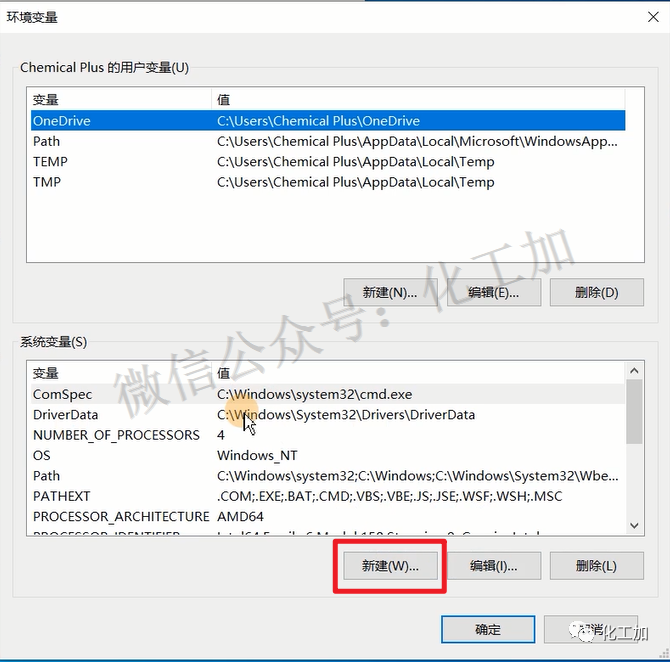
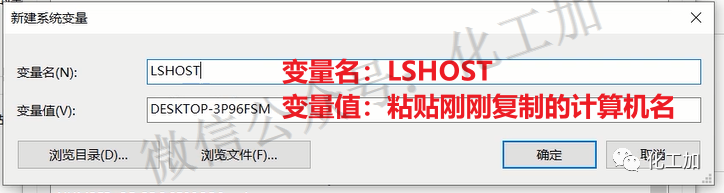
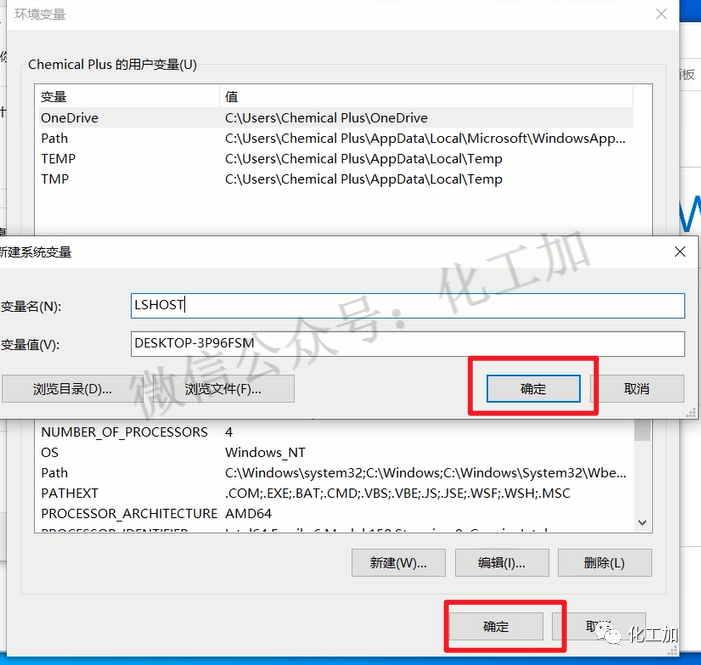
右键此电脑选择属性,查看并复制完整的计算机名称。接着进入高级系统设置,点击底部的环境变量,在系统变量中点击新建,变量名输入 LSHOST,变量值粘贴刚才复制的计算机名,点击确定保存。
步骤 53 至 59
导入授权文件与核心避坑
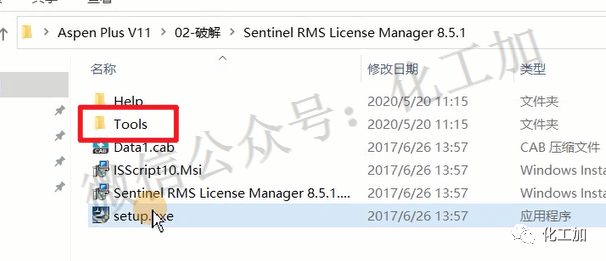
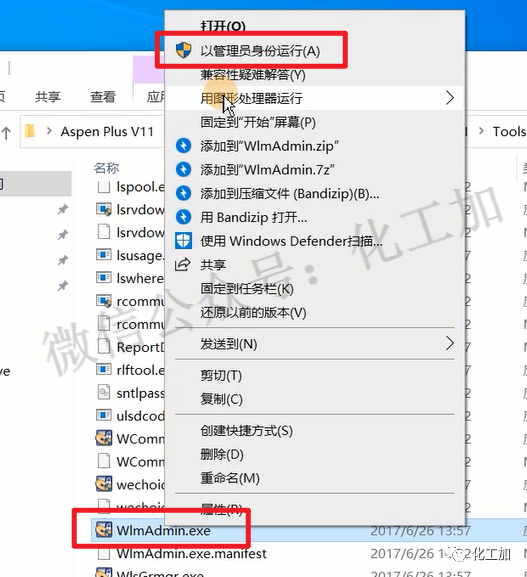
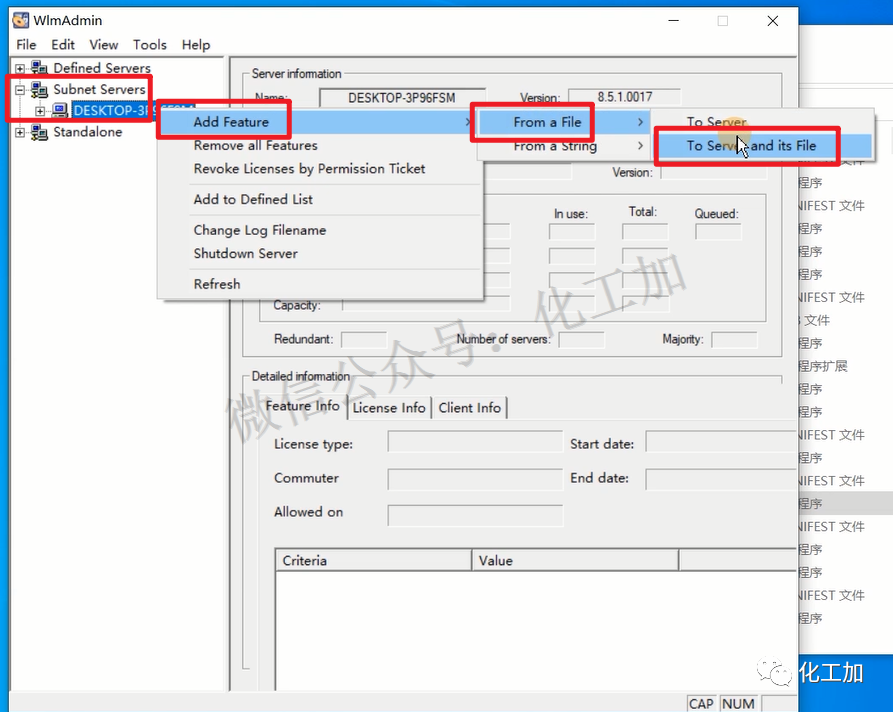
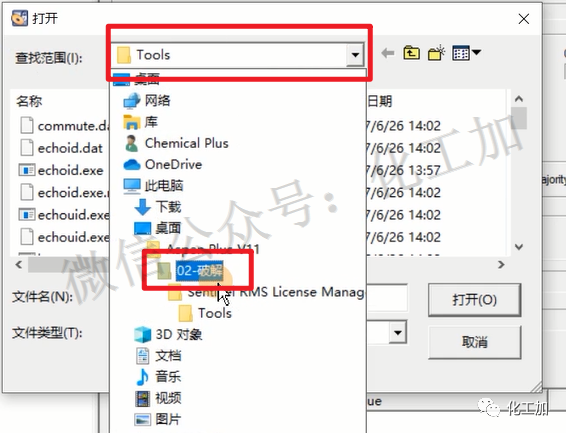
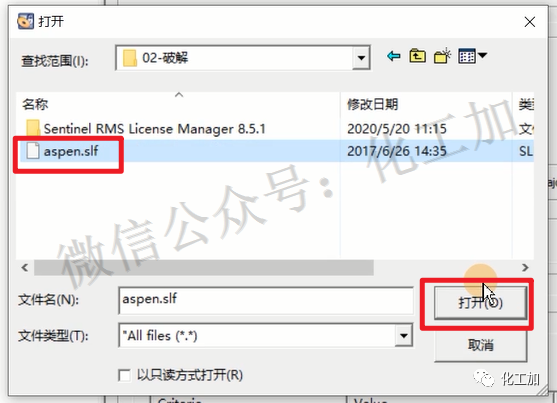
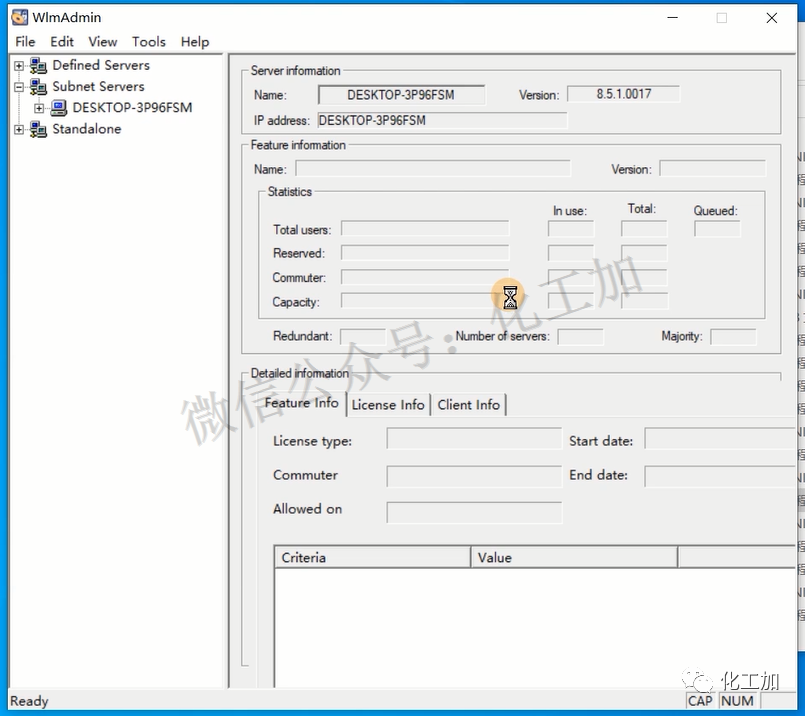
注意避坑说明:老教程中使用 Tools 目录下的 WlmAdmin 逐条导入证书,会导致程序白屏未响应大概持续三十分钟。
新版极速生效方法:直接把
粘贴后打开电脑的 服务 管理工具,找到
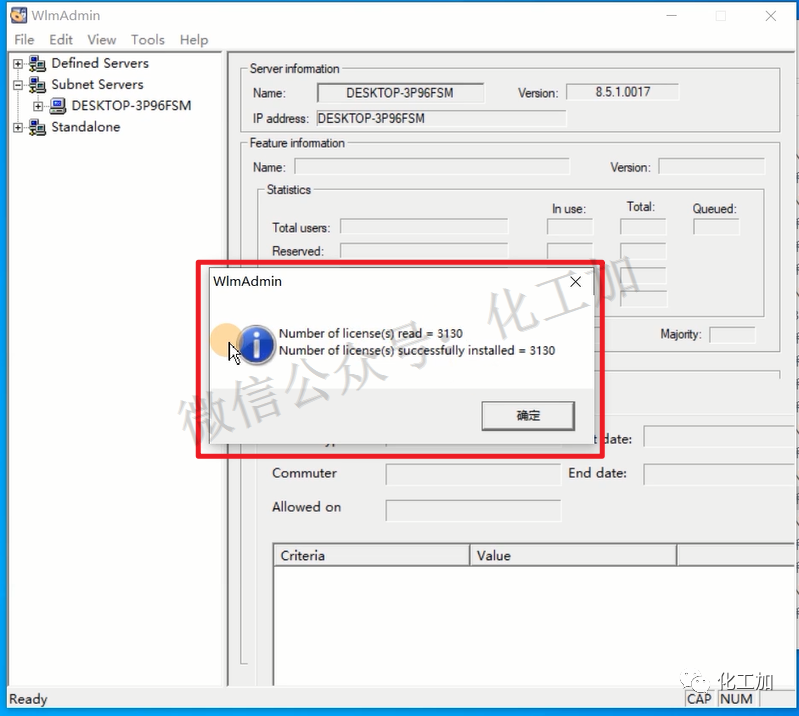
如果仍想按老教程手动打开 WlmAdmin 操作,请对照下方老教程步骤参考图示:
新版极速生效方法:直接把
02-许可证 文件夹里的 lservrc 授权文件,复制并粘贴到系统目录:
C:\Program Files (x86)\Common Files\SafeNet Sentinel\Sentinel RMS License Manager\WinNT
粘贴后打开电脑的 服务 管理工具,找到
Sentinel RMS License Manager,鼠标右键选择 重新启动 即可瞬间生效全部三千余项授权。
如果仍想按老教程手动打开 WlmAdmin 操作,请对照下方老教程步骤参考图示:
第四阶段
安装 Aspen 主程序与关键避坑
步骤 60 至 64
运行主安装程序
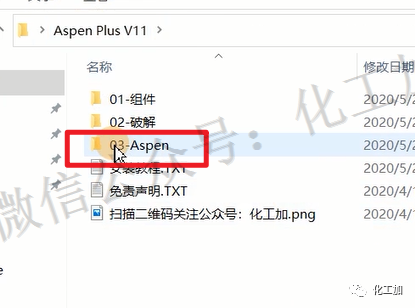
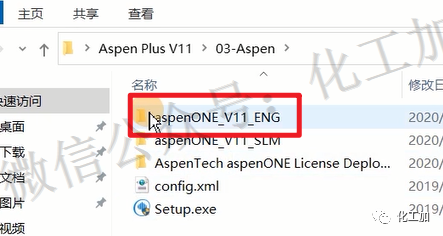
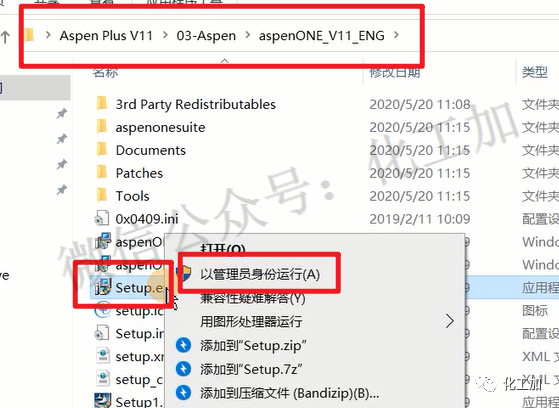
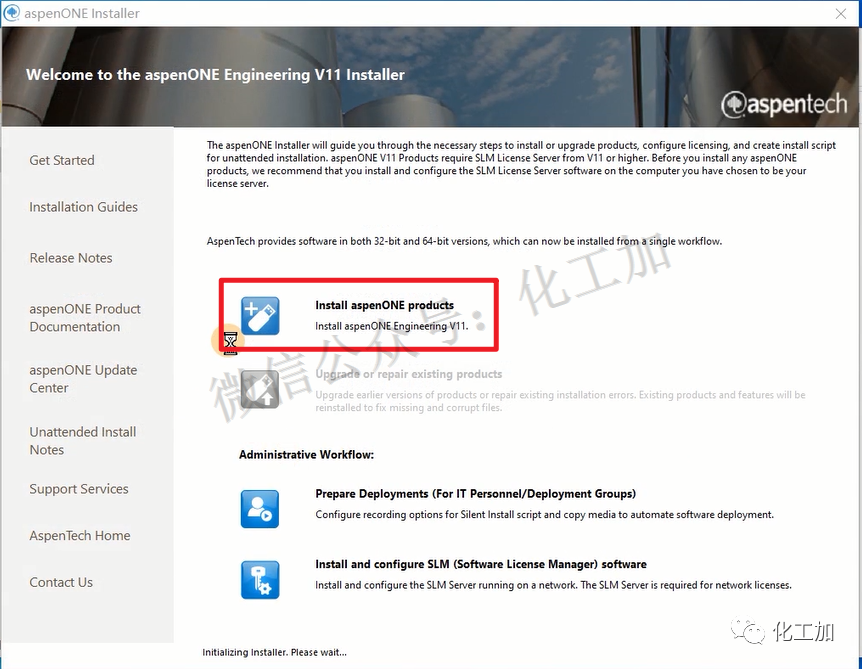
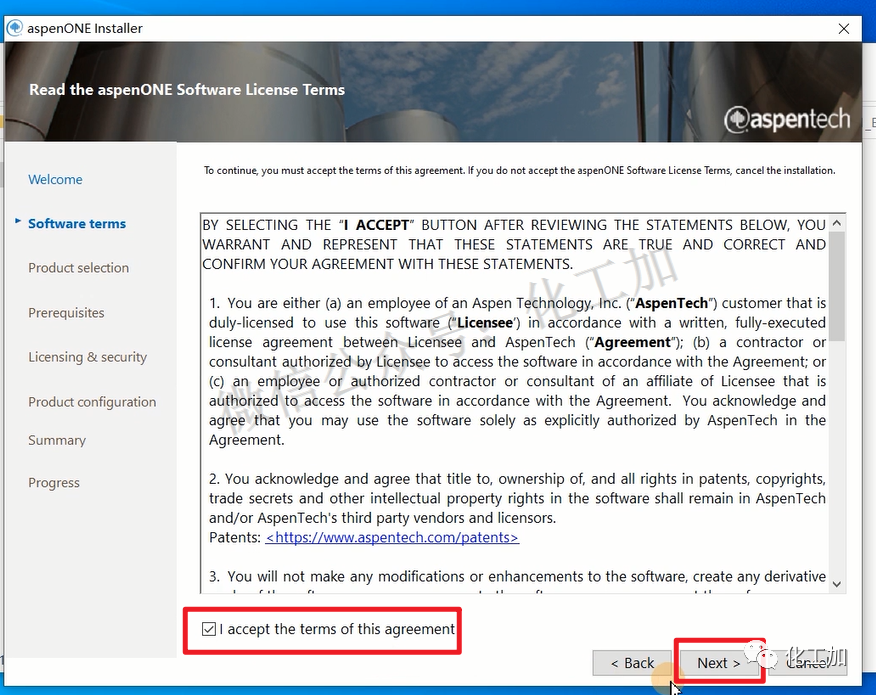
来到 03-Aspen 文件夹,进入 aspenONE_V11_ENG 目录,鼠标右键 Setup.exe 选择以管理员身份运行,点击 Install aspenONE products,勾选同意许可协议并点击 Next。
步骤 65 至 66
选择产品并修改安装路径
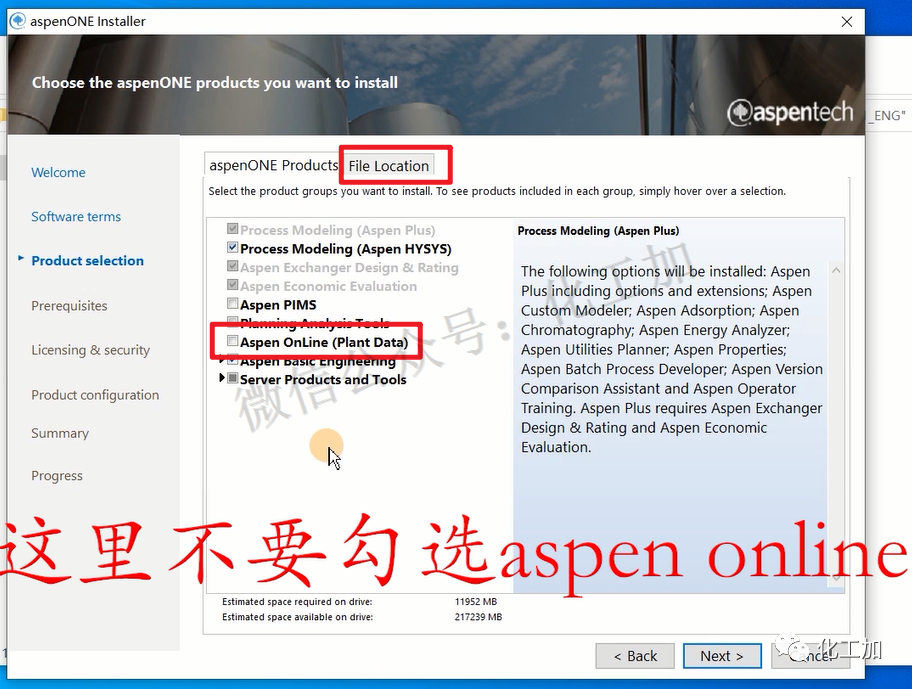
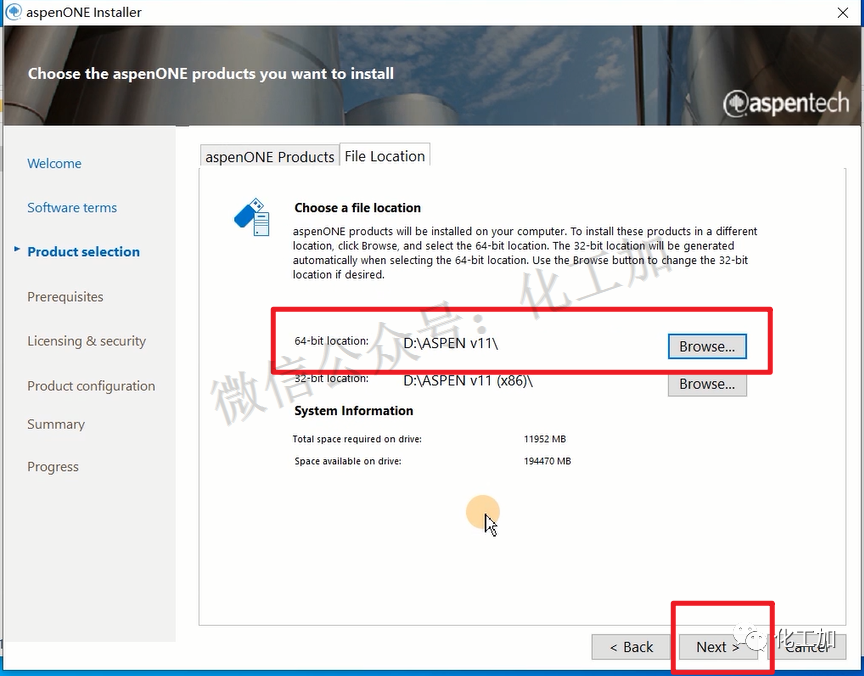
在产品选择页面勾选需要的模拟组件,务必取消勾选无用的服务器工具以及基础工程组件。接着点击 File Location 标签,把默认的 C 盘全部更改为 D 盘路径。
步骤 67 至 70
许可证留空与正式安装
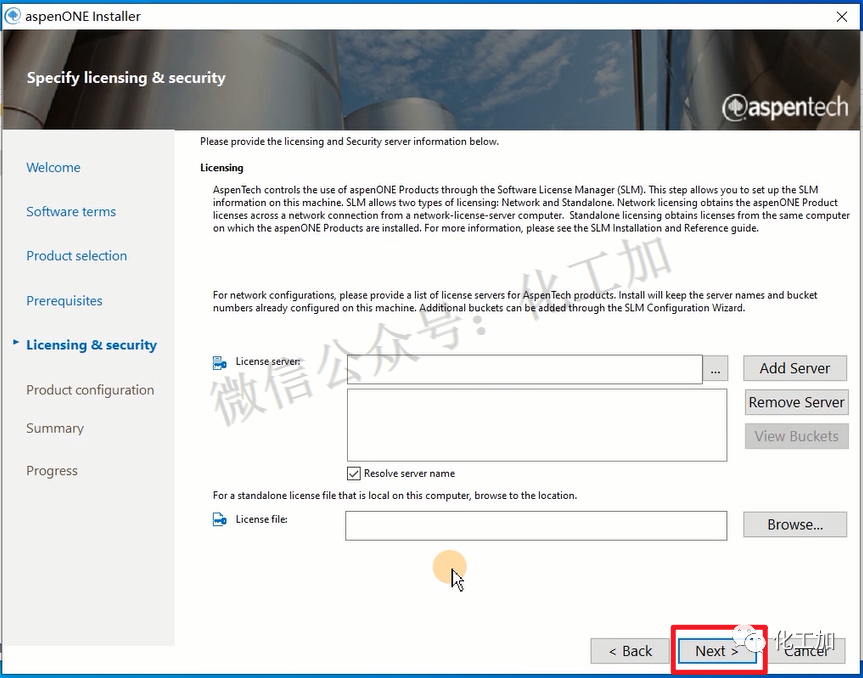
最重要的避坑步骤:进入许可证服务器界面时,License server 与 License file 两个输入框必须保持完全空白,绝对不要点击 Add Server 添加计算机名,直接点击右下角 Next 跳过即可。
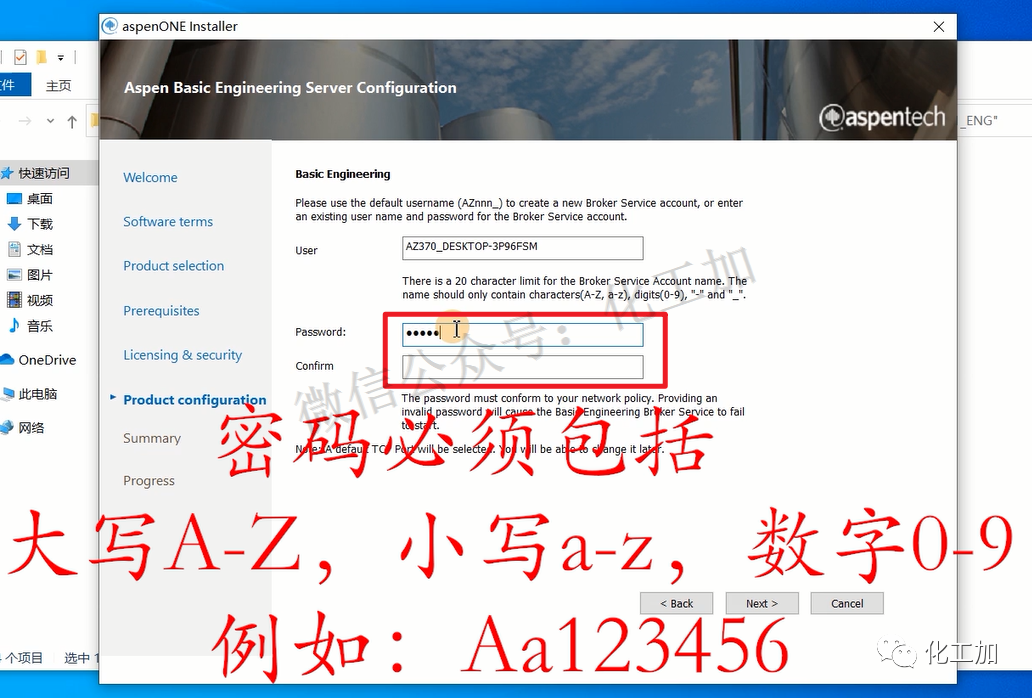
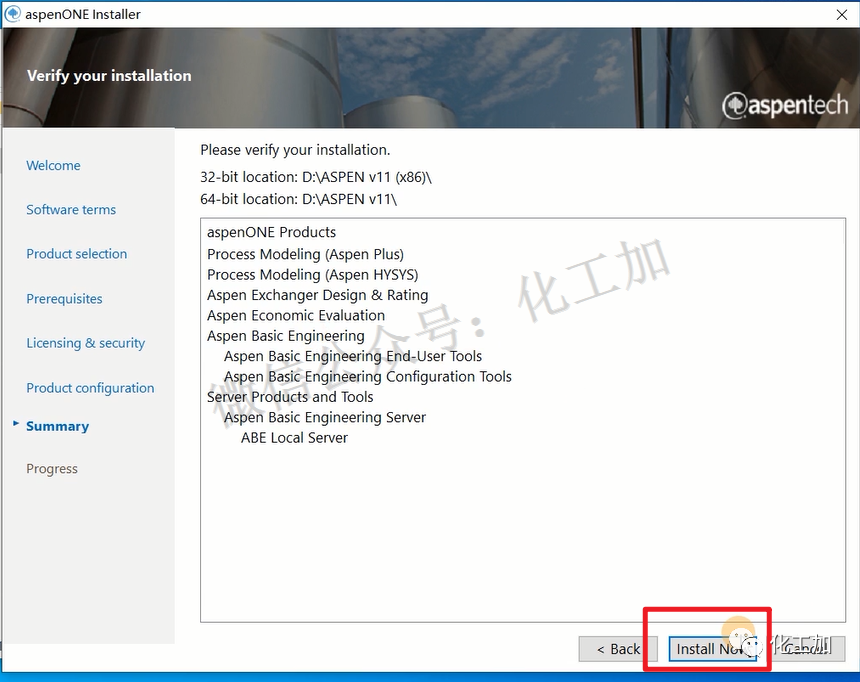
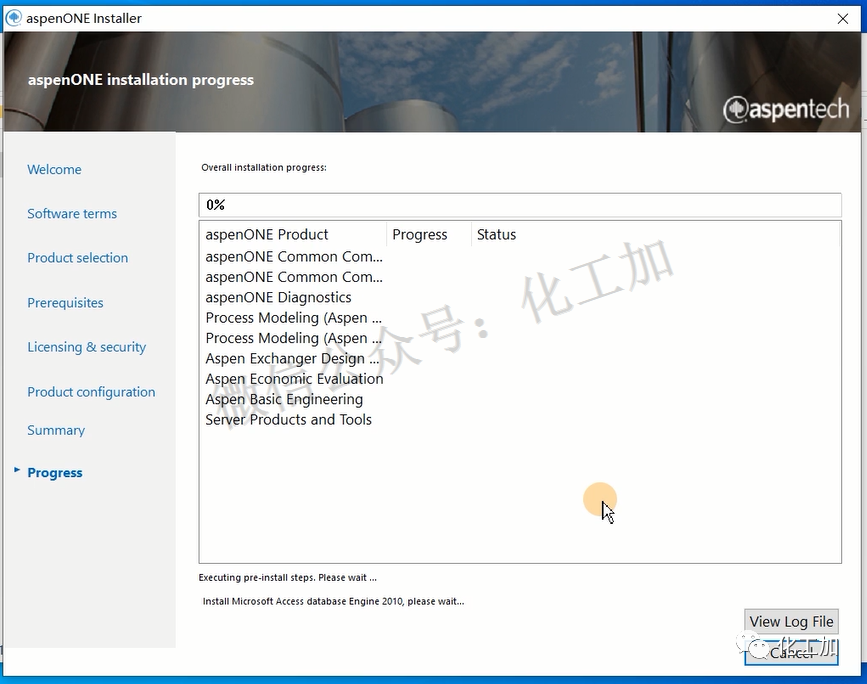
按提示输入统一密码例如 Aa123456,输入完成后点击 Next,最后点击 Install Now 开始正式安装主程序。安装过程大概需要二十分钟。
若中途弹出缺少 vc_red.msi 路径报错:运行自动化脚本修复 VC 运行库缓存或手动将运行库文件放入指定临时文件夹点 OK 即可继续。
按提示输入统一密码例如 Aa123456,输入完成后点击 Next,最后点击 Install Now 开始正式安装主程序。安装过程大概需要二十分钟。
若中途弹出缺少 vc_red.msi 路径报错:运行自动化脚本修复 VC 运行库缓存或手动将运行库文件放入指定临时文件夹点 OK 即可继续。
步骤 71 至 72
安装完成并关闭向导
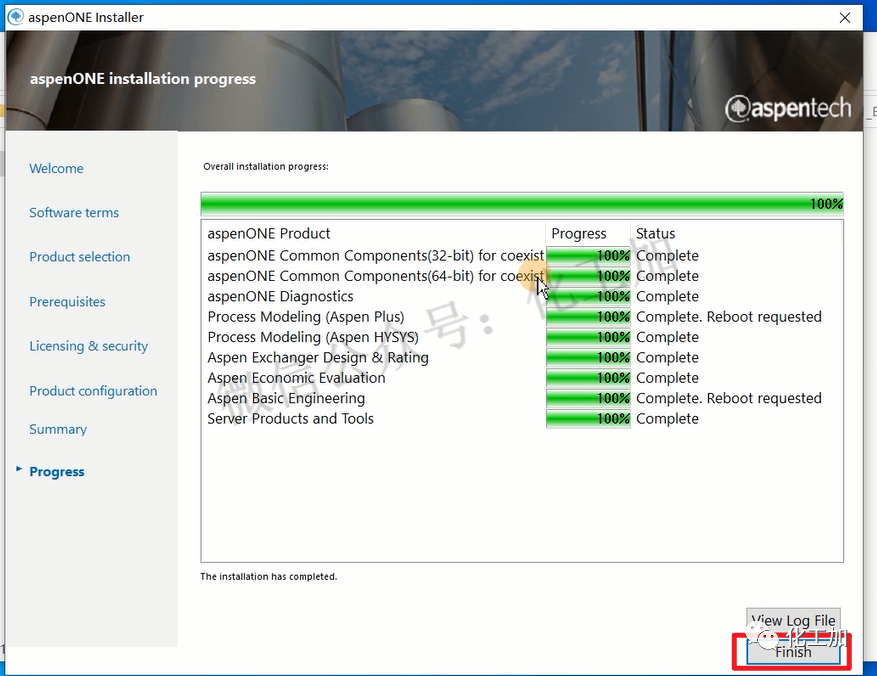
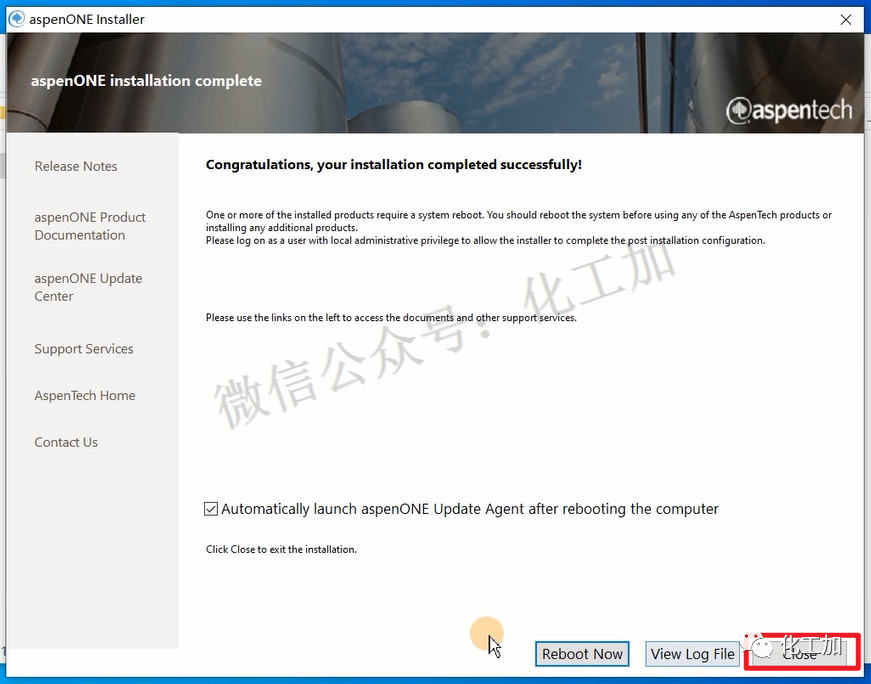
所有组件安装完成后,点击 Finish 结束,随后点击 Close 关闭安装向导。
第五阶段
首次启动与跳过注册
步骤 73 至 74
启动软件与物性数据库初始化
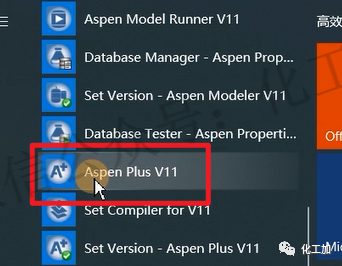
在开始菜单找到 Aspen Plus V11 可以将其发送到桌面快捷方式。双击运行,首次启动时会弹出物性数据库初始化的小窗口,这是正常的一次性配置,通常耗时一到三分钟,请耐心等待它自动完成进入主界面,切勿强行结束进程。
步骤 75 至 81
跳过注册向导并进入主程序
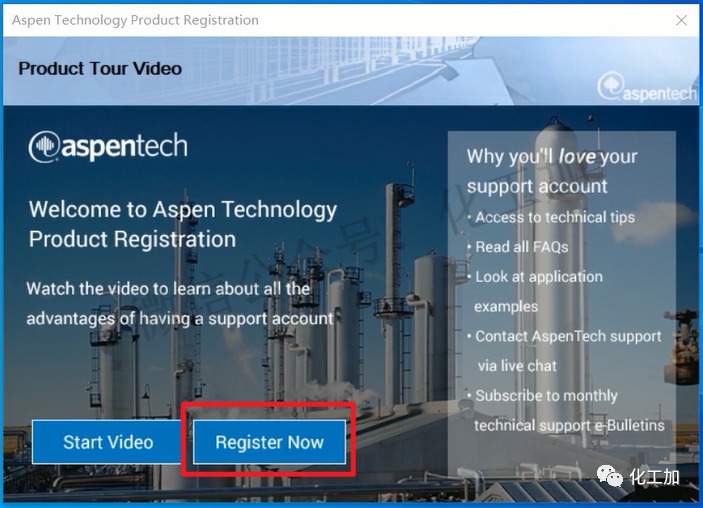
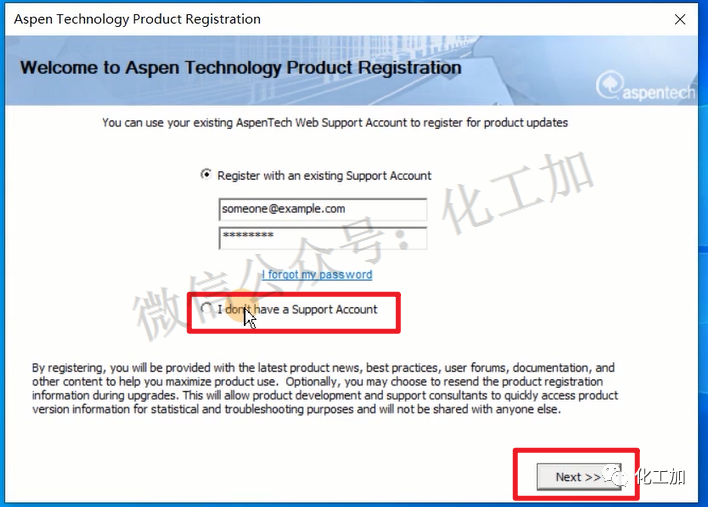
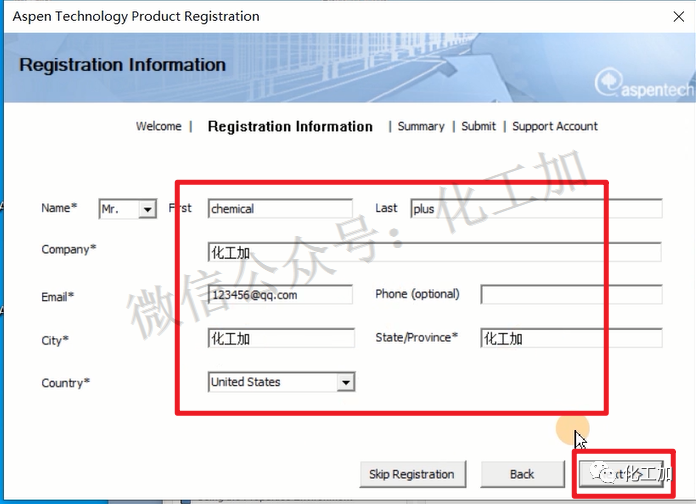
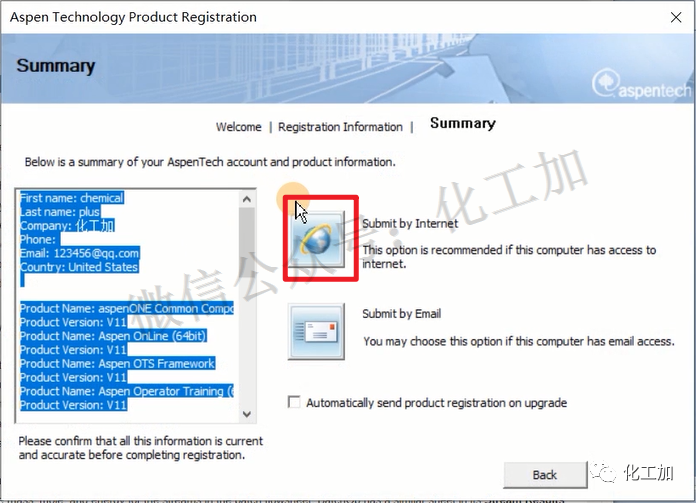
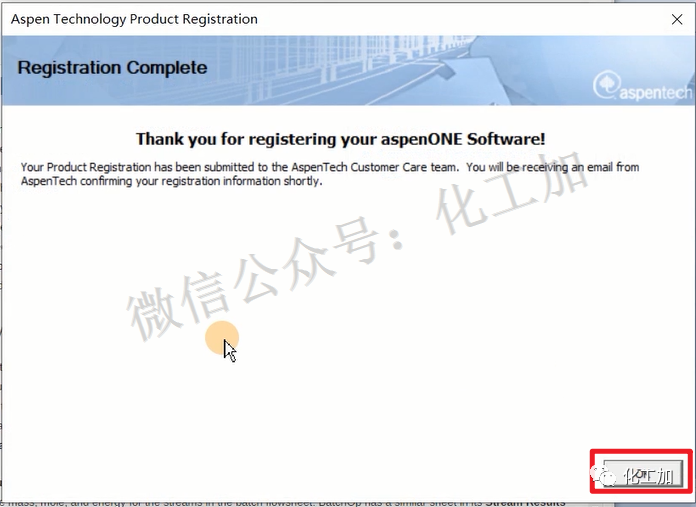
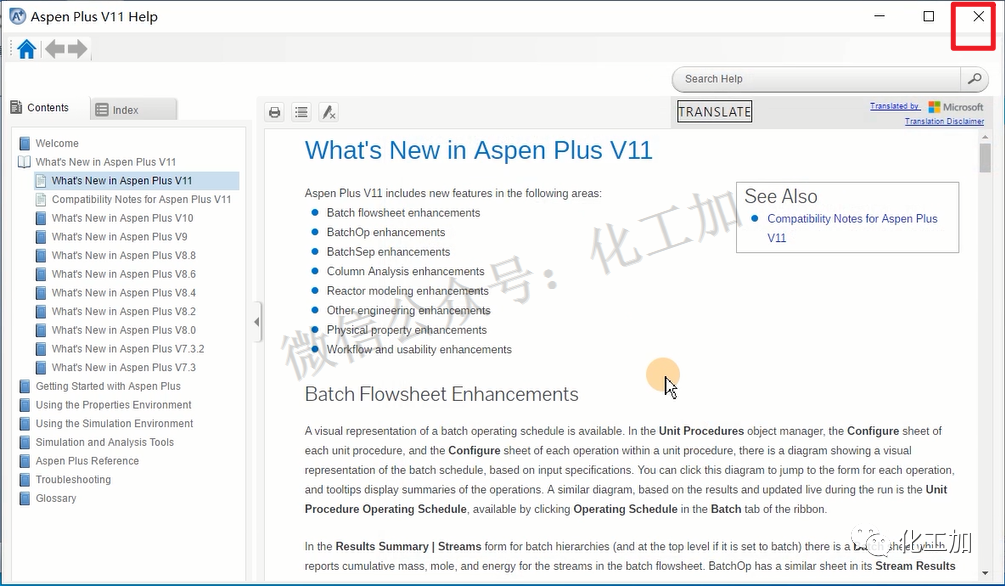
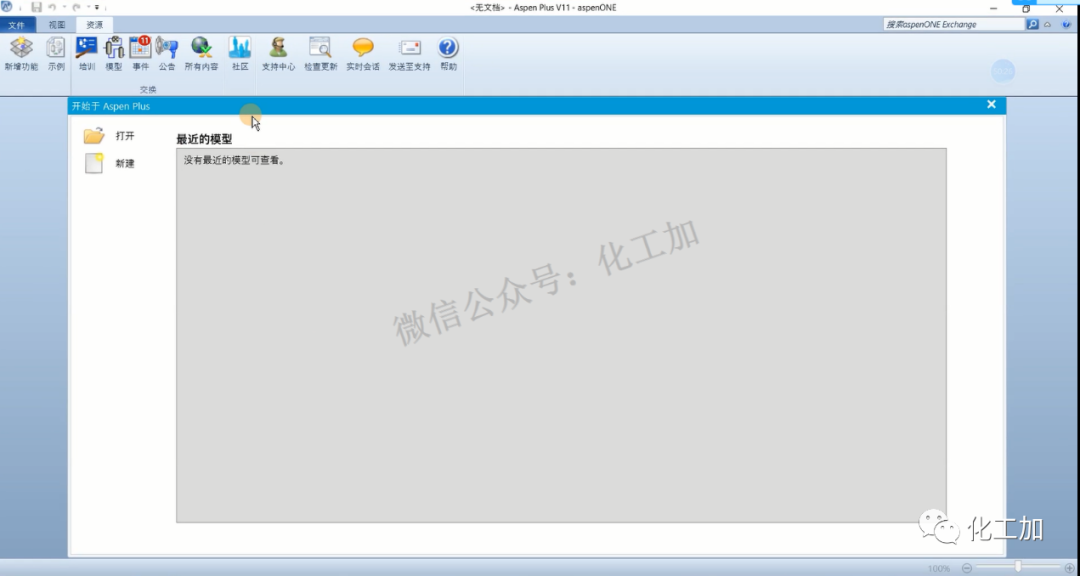
如果弹出注册向导,点击 Register Now,选择 I do not have a support account 并点击 Next。随意填写信息后点击 Next,点击上面 Submit by internet 左侧的网页链接,弹出确认后点击 OK,关闭弹出的帮助页面即可永久跳过注册,顺利进入软件主界面。
补充技巧
中英文语言切换
语言设置
自由切换软件显示语言
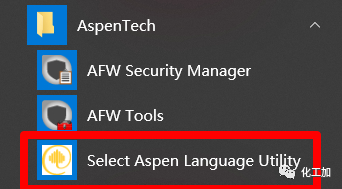
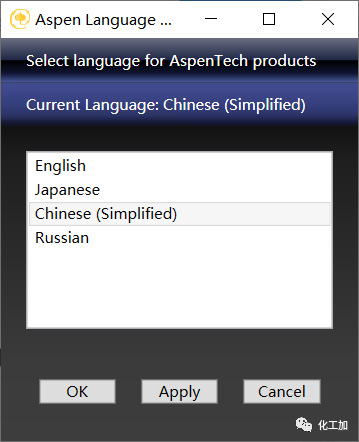
在开始菜单中找到 Aspentech 目录,打开 Select Aspen Language Utility 工具,即可根据个人习惯自由选择中文或英文界面。